

前言
虽然说在本飞书文档知识库中已经有过相关文档了,理应来说不必再要我多此一举,但是经过笔者亲自试验,觉得难度十分巨大,不论从什么方面来说,都是十分失败的,不应成为教程使用,所以出此教程帮助想要使用YOLO的人跨越门槛,也能十分开心的使用YOLO
本文仅作为参考,有什么奇奇怪怪的问题自己去查
为了方便比较,我将旧版本的数据标注教程也一并放进来YOLO数据标注
本文基于对YOLO模型熟悉的前提下所写,不熟悉也没关系,我也会写的
本文是基础入门,仅教基础的,若我还有时间,我估计也许会写进阶标注
是时候更新一下新技术了!
为什么说YOLO数据标注比较落后,原因有以下几个
- LabelImg对于高版本的Python并不支持,而随着YOLO模型的更新换代,所需要的Python版本也会逐渐升高,所需要的数据标注类型多样,不符合趋势
- LabelImg十分依赖于PyQt相关模块,不仅配置复杂,也是全英文界面,对于中文入门学习者十分的不友好,学习成本增加
- LabelImg已经不更新了,稳定性也在下降,虽然说你可能还可以下到LabelImg(因为还是有很多人去使用这个工具),但是对于未来学习者,会遇到很多无法解决的问题,而究其根本,就是因为版本的不匹配或者解释器的更新带来的各种疑难杂症
- LabelImg太容易崩溃了!!!!!!!!!!!!!!!!!!!!!!!!!!/(ㄒoㄒ)/~~
综上,笔者在这里不得不秉弃LabelImg,转向其他数据标注方法
X-AnyLabeling
X-AnyLabeling是我目前找到的替代LabelImg最好的东西
Github仓库地址https://github.com/CVHub520/X-AnyLabeling下载地址Github:https://github.com/CVHub520/X-AnyLabeling/releases/tag/v4.0.0-beta.2
如果没有梯子也是没有关系的,我这里已经贴心的帮你们下载好了『来自123云盘VIP会员_FL_的分享』X-AnyLabeling 链接:https://www.123865.com/s/l2fqVv-0x2i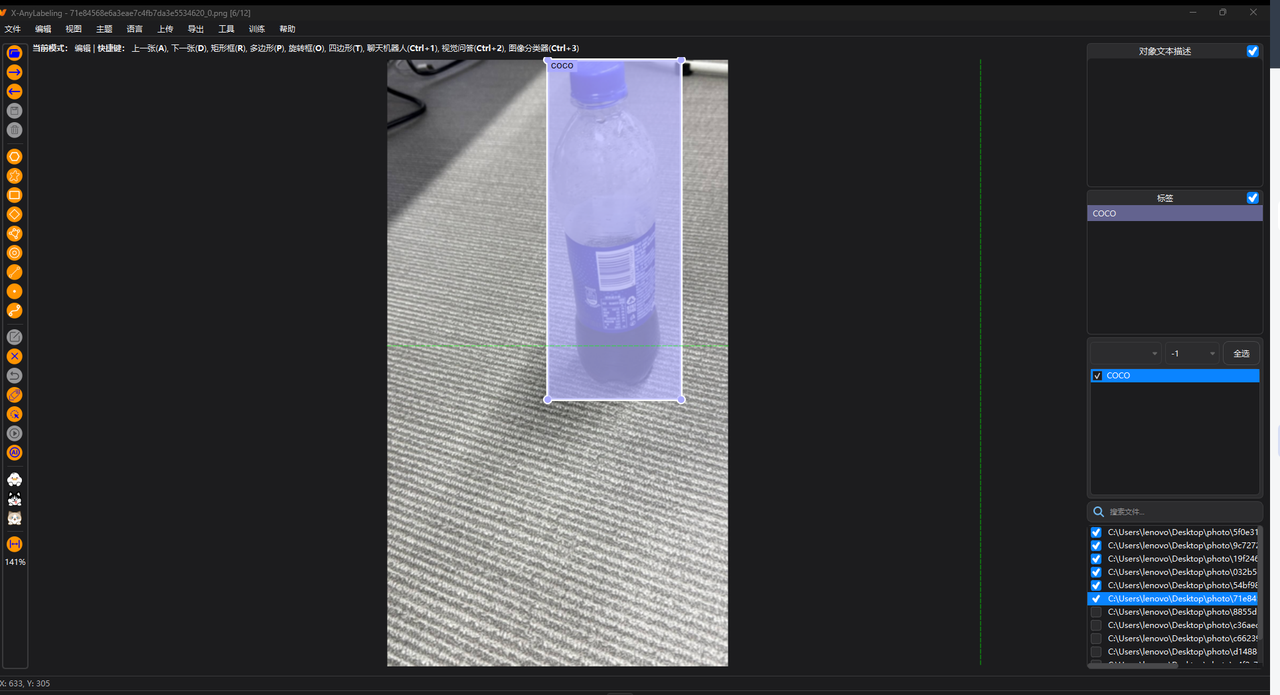 如上图所示,为其基本页面
由于一开始是英文界面,只需要在上面这一栏内找到
Language选项,选择中文即可
入门使用
第一眼看上去比那个LabelImg高大上多了(bushi
首先准备好以下文件夹
- 预备数据标注图片文件夹
- 导出用的文件夹
- 存放json格式的文件夹
为什么要三个呢,因为我更倾向于分分清楚,这样更直观
第一步:设置输入输出文件夹
- 首先点击文件,选择打开文件夹,这里选择的是你存放图片的文件夹
- 其次,还是点击文件,选择更改输出目录,这里选择的是你存放json格式的文件夹,因为你在这个软件每标注一个图片,都会生成对应的json文件,为了避免混淆,笔者建议单独设置
第二步:数据标注
由于是基础入门,本部分仅教用方框标注
上一步中我们已经导入了一个文件夹,在导入的时候,就已经自动加载了图片了,如下图
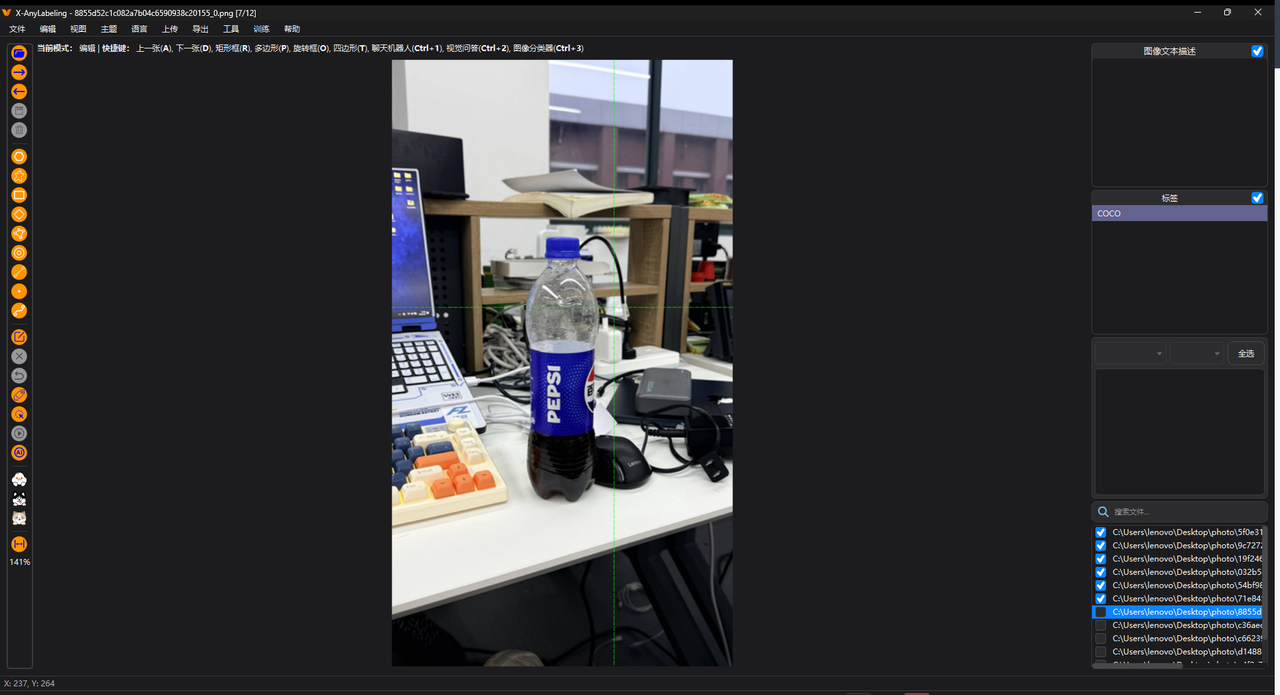 我们选择左侧方框工具(或者直接“R”),如下图
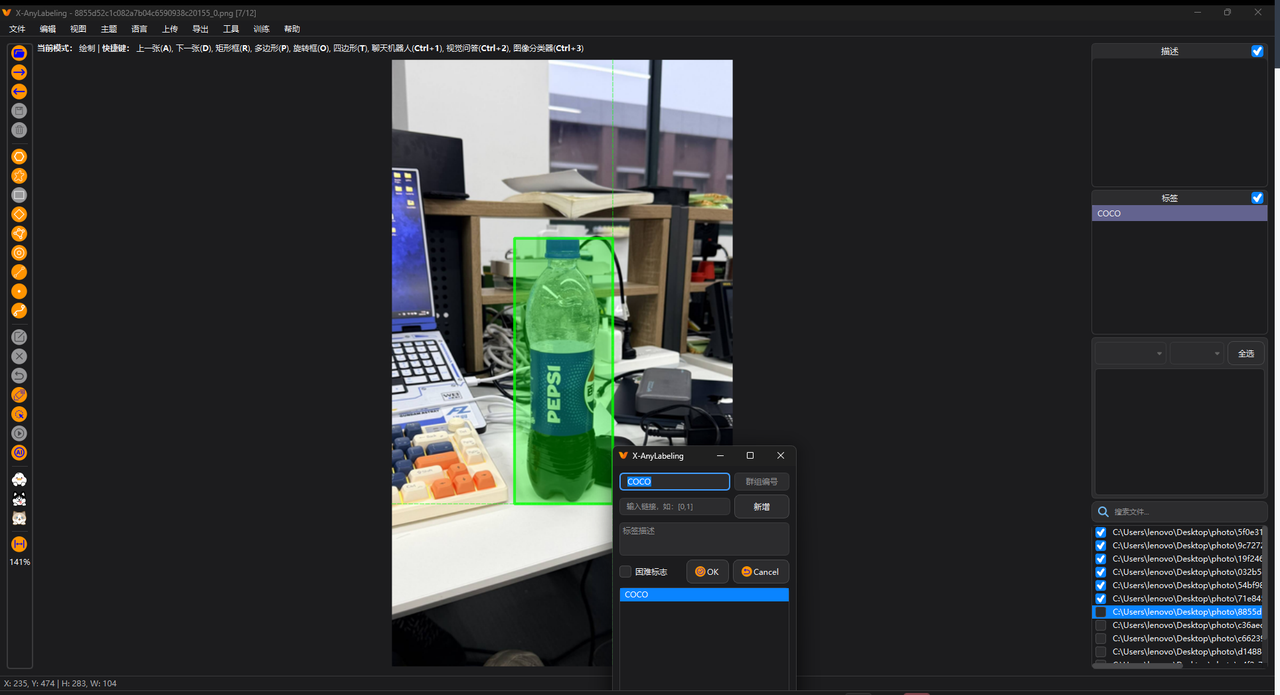 由于我这里仅作测试为主,所以识别主体是可乐(标签:COCO),直接点击OK,会变成紫色,如下图
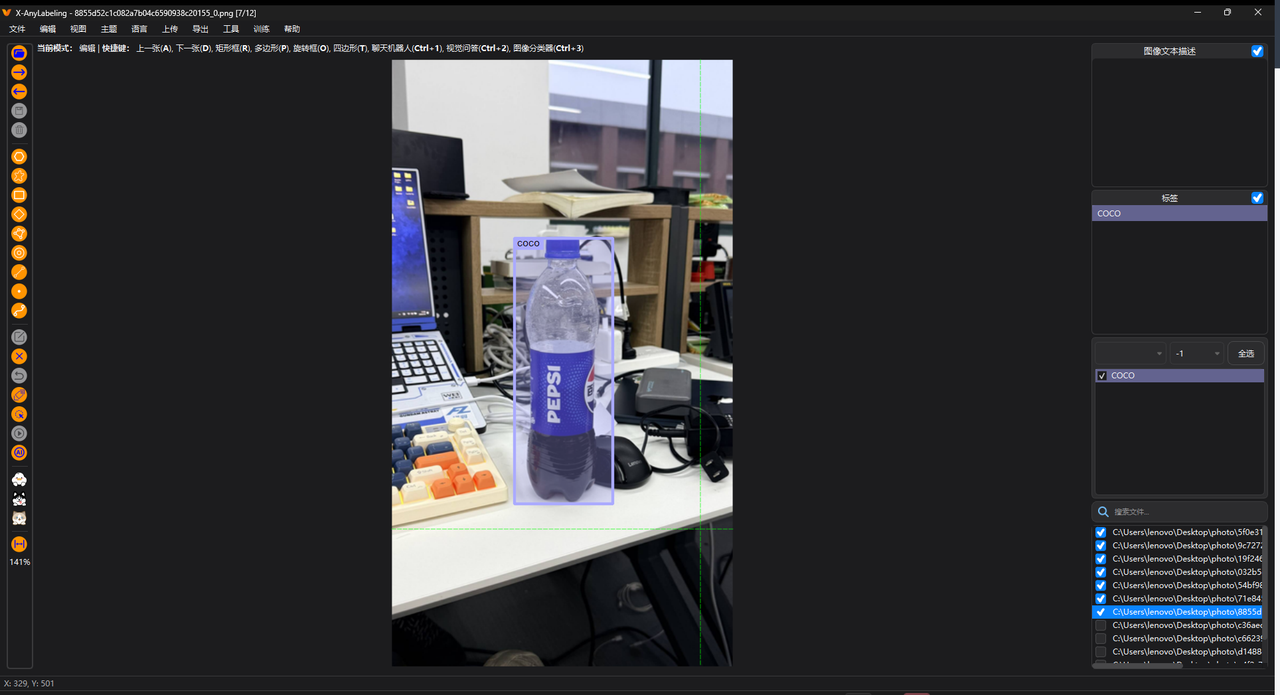 那么恭喜你,图片的数据标注你完成了
第三步:导出数据
以此类推,我们完成了全部的数据标注,就可以开始导出了
注意:完成全部的数据标注是右下角全部变成勾,并且按下一张没有反应
当我们点击导出的时候,肯定发懵了?!为什么一个YOLO导出会有这么多
其实当YOLO更新的时候,已经不再满足这种拉框的精度,所以会有更多例如点,线,多边形的标注,对应的导出方式和训练方式也不一样,在这里我们选择Hbb即可,会看到如下图
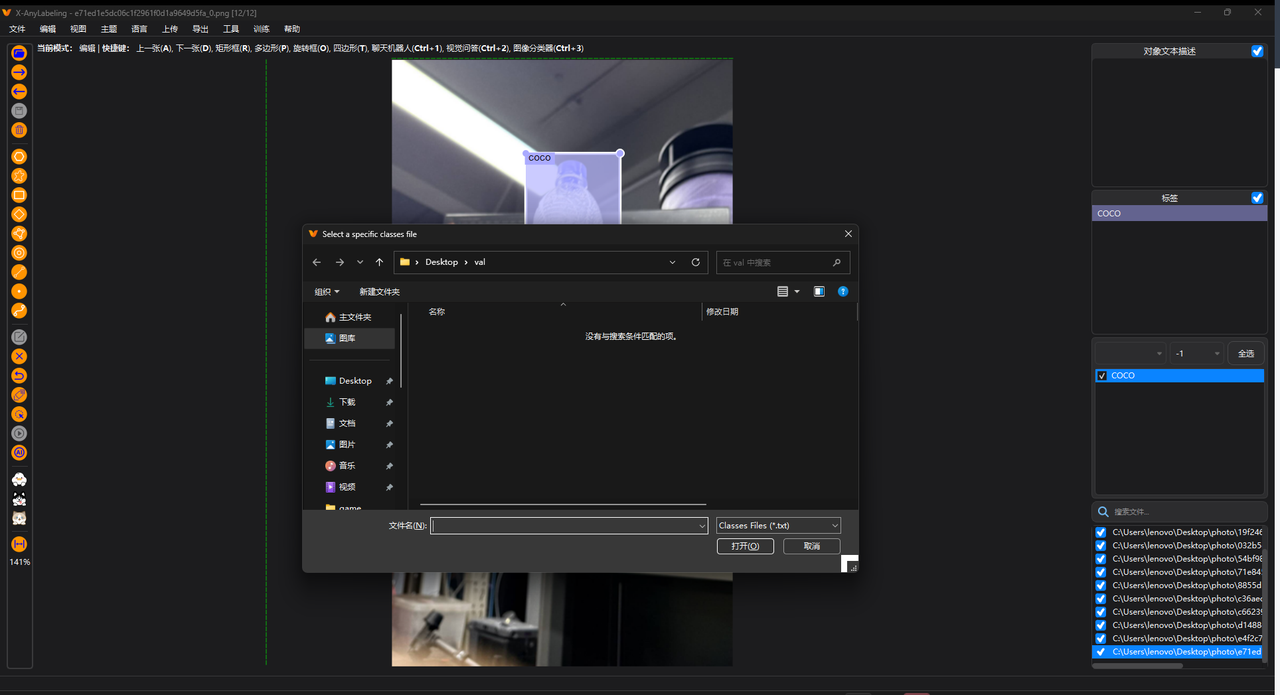 在这里我们还需要打开一个文件(classes Files),即类别文件,就是我们数据标注了什么标签,就要在里面写什么标签,如下图
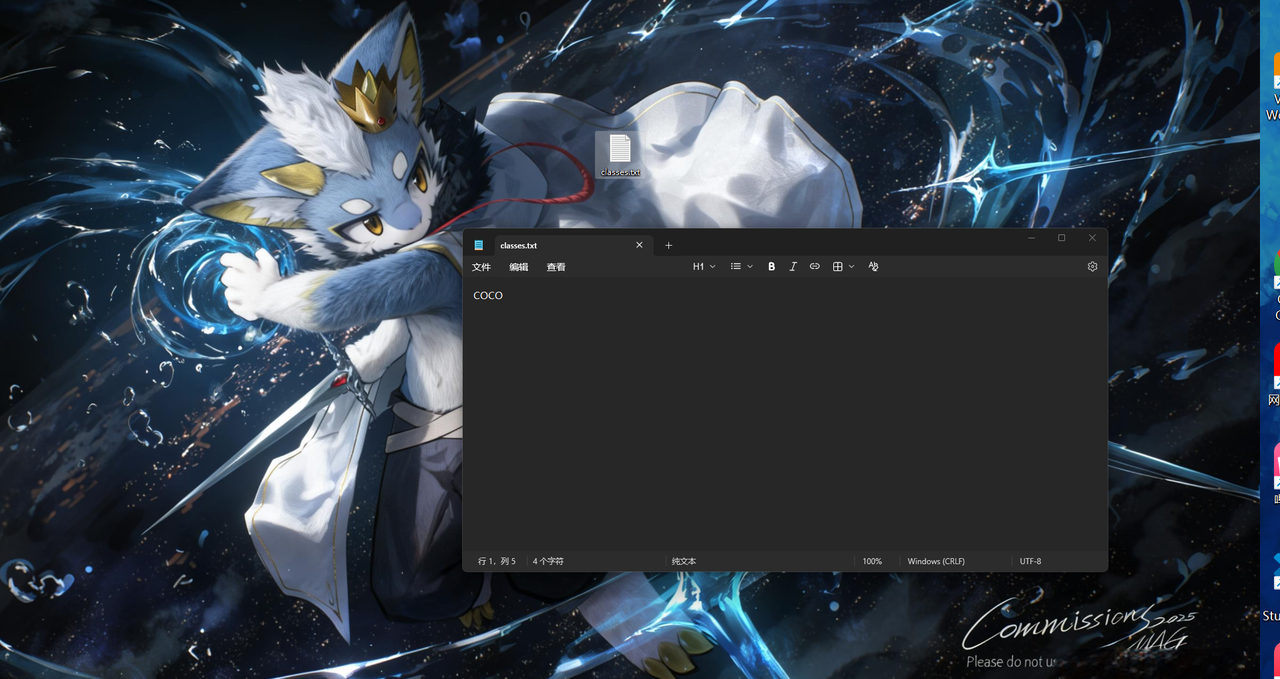
我们标注的标签是 COCO所以我们txt文本里面写的也是COCO这个是导出我们想要的数据选择好后,就如下图,选择一个空文件夹,进行导出
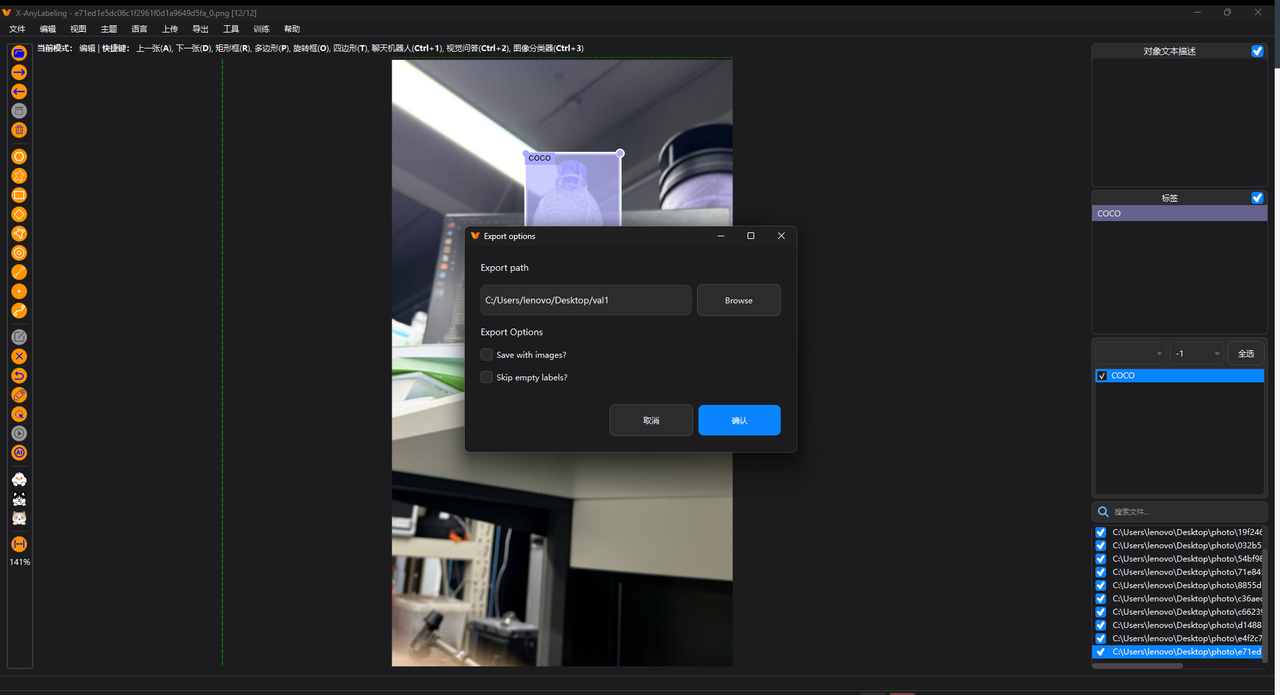
注意:要点击Save with images
不是多此一举,是为了更好的对应
然后一直点Yes,查看我们的导出文件
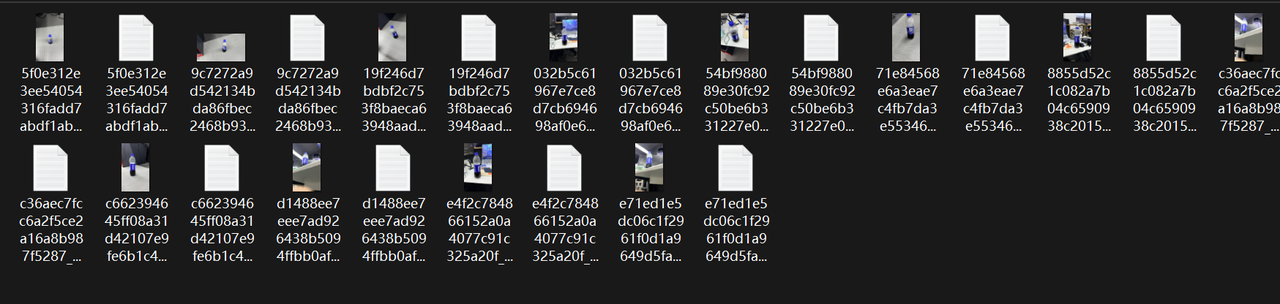 符合我们训练需求,数据标注完成!
本教程到此结束